
La forma más ágil de crear, compartir y hacer seguimiento de propuestas comerciales.
Toshiba Presupuestos centraliza en una única herramienta todo el ciclo de una propuesta comercial.
Permite crear presupuestos, compartirlos con el cliente, descargar el PDF y hacer seguimiento de cada oportunidad con un estado claro.
El objetivo es ahorrar tiempo, reducir errores y mejorar el control comercial.
Contenido:
Acceso:
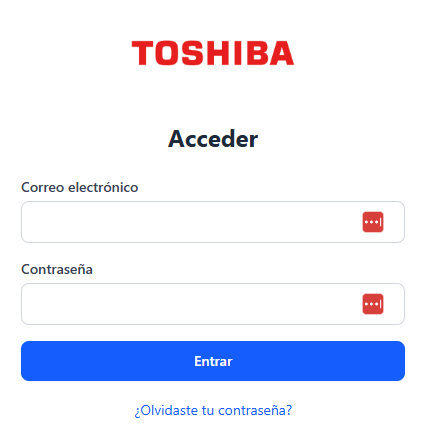
Existen dos tipos de perfiles de acceso:
Agenda comercial:
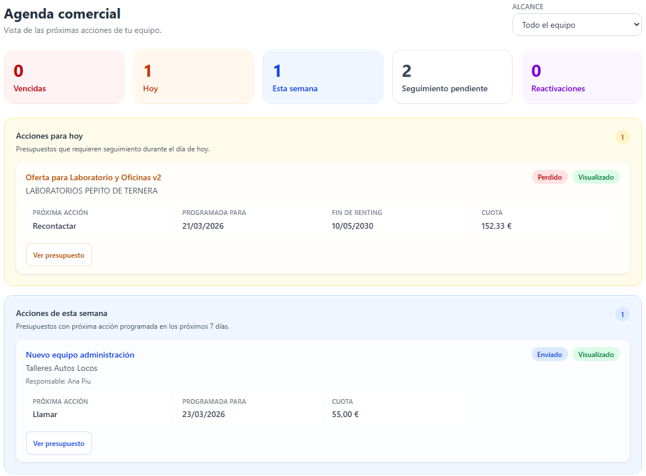
La Agenda es la bandeja principal de trabajo. Reúne las acciones vencidas, las de hoy, las de esta semana, el seguimiento pendiente y las reactivaciones.
Presupuestos:
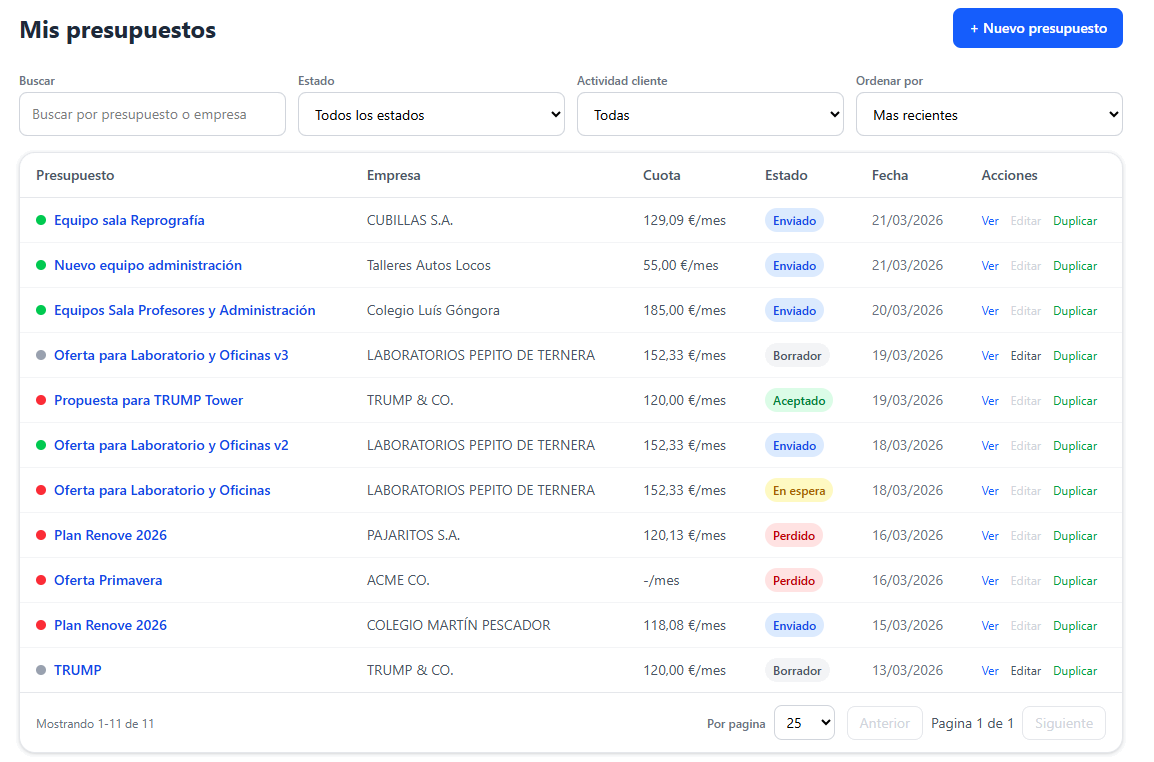
La pantalla permite buscar, filtrar, localizar y abrir cualquier presupuesto.
Los puntos de color junto al presupuesto indican si el cliente ya visualizó la propuesta (verde), si está pendiente de visualización (rojo) o si todavía no existe URL pública (gris).
Crear y Editar un Presupuesto:
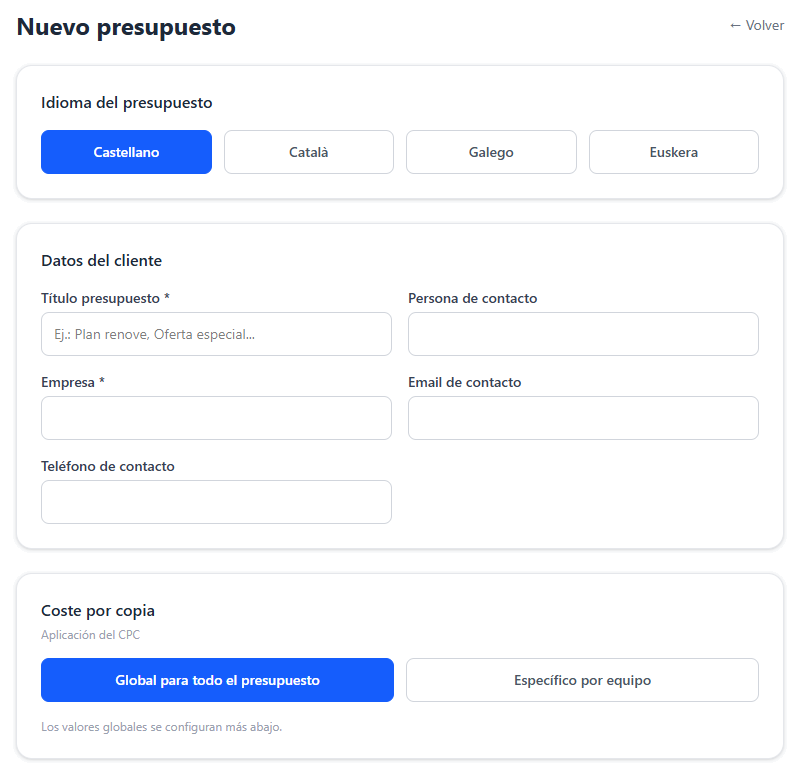
El formulario se organiza para completar cliente, equipos, servicios y condiciones económicas con rapidez.
Qué revisar:
Consideraciones importantes:
NOTA: El modo CPC global y el modo CPC por equipo son excluyentes. Si eliges el segundo, cada máquina mostrará sus campos de Color, Monocromo y Low-color.
Notas internas:
Es un campo para poder registrar información de seguimiento asociada al presupuesto sin que sea visible para el cliente.
Además, las notas internas pueden actualizarse incluso cuando el presupuesto ya ha sido enviado, perdido,… evitando tener que reabrir o modificar la propuesta comercial.
Las notas son editables tanto por el comercial como por el supervisor.
Ejemplos:

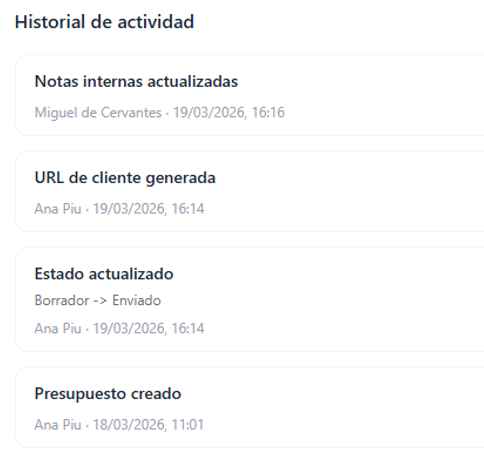
Historial de actividad:
Registra de forma clara las acciones relevantes realizadas en cada presupuesto.
Este historial permite consultar eventos como la creación, edición, cambios de estado, generación de URL para cliente, duplicados, actualización de notas internas o reasignaciones.
Mejora la trazabilidad del presupuesto, se facilita el seguimiento comercial y se aporta mayor control interno sobre la evolución de cada oportunidad.
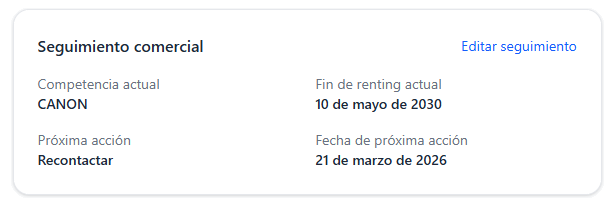
Seguimiento comercial:
Aquí se puede registrar información clave como:
Esta información no es visible para el cliente, pero permite mantener mejor organizado el seguimiento comercial y conservar oportunidades incluso en presupuestos marcados como perdidos.
Además, la plataforma utiliza estos datos para dar mayor visibilidad al trabajo pendiente, mostrando acciones en seguimiento (Agenda comercial) y generando recordatorios automáticos por correo cuando llega la fecha programada.
Alertas vía e-mail:
Recordatorio de presupuesto enviado: Salta si el presupuesto está en enviado y han pasado 8 días o más desde el último recordatorio, o si nunca se había mandado ninguno.
Recordatorio de presupuesto en espera: Salta si el presupuesto está en espera y han pasado 8 días o más desde el último recordatorio, o si nunca se había mandado ninguno.
Si un presupuesto está en contactar más adelante y llega su fecha de reactivación, el sistema lo pasa a en espera. (con sus correspondientes alertas)
Y una alerta inmediata cuando el cliente visualice por primera vez el presupuesto.
NOTA: Estos correos sirven como apoyo, pero la gestión diaria principal se hace desde Agenda Comercial.
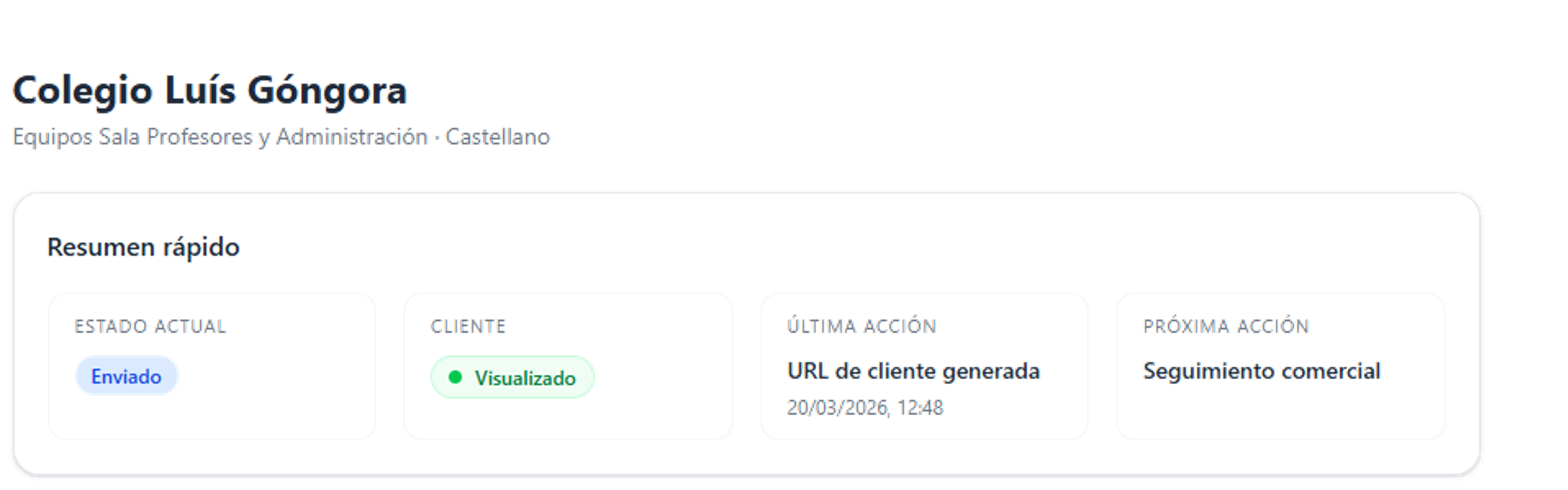
Resumen rápido:
Cada ficha de presupuesto incorpora un resumen rápido con la información clave para la gestión diaria: estado actual, interacción del cliente, última acción registrada y próxima acción recomendada.
Permite al comercial y al supervisor priorizar mejor su trabajo y consultar el contexto de cada presupuesto de forma mucho más ágil.
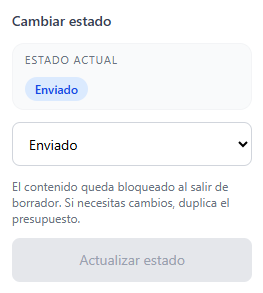
Estados del presupuesto y duplicado:
El contenido del presupuesto sólo es editable en Borrador. Cuando el presupuesto ya ha sido compartido o cerrado, la forma correcta de crear una nueva versión es duplicarlo.
Estados existentes:
Duplicar presupuesto:

Generar URL pública y preparar el envío:
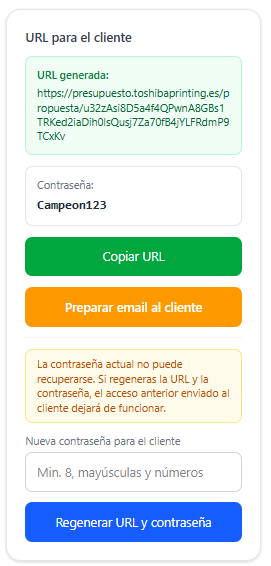
La propuesta se comparte mediante una URL pública protegida por contraseña. Desde la misma ficha se puede copiar la URL o preparar un email al cliente.
NOTA: Si vuelves a generar la URL, el acceso anterior queda invalidado.
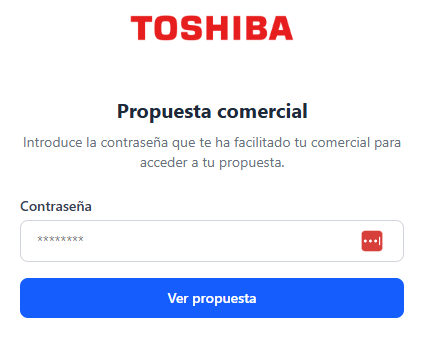
Lo que ve el cliente:
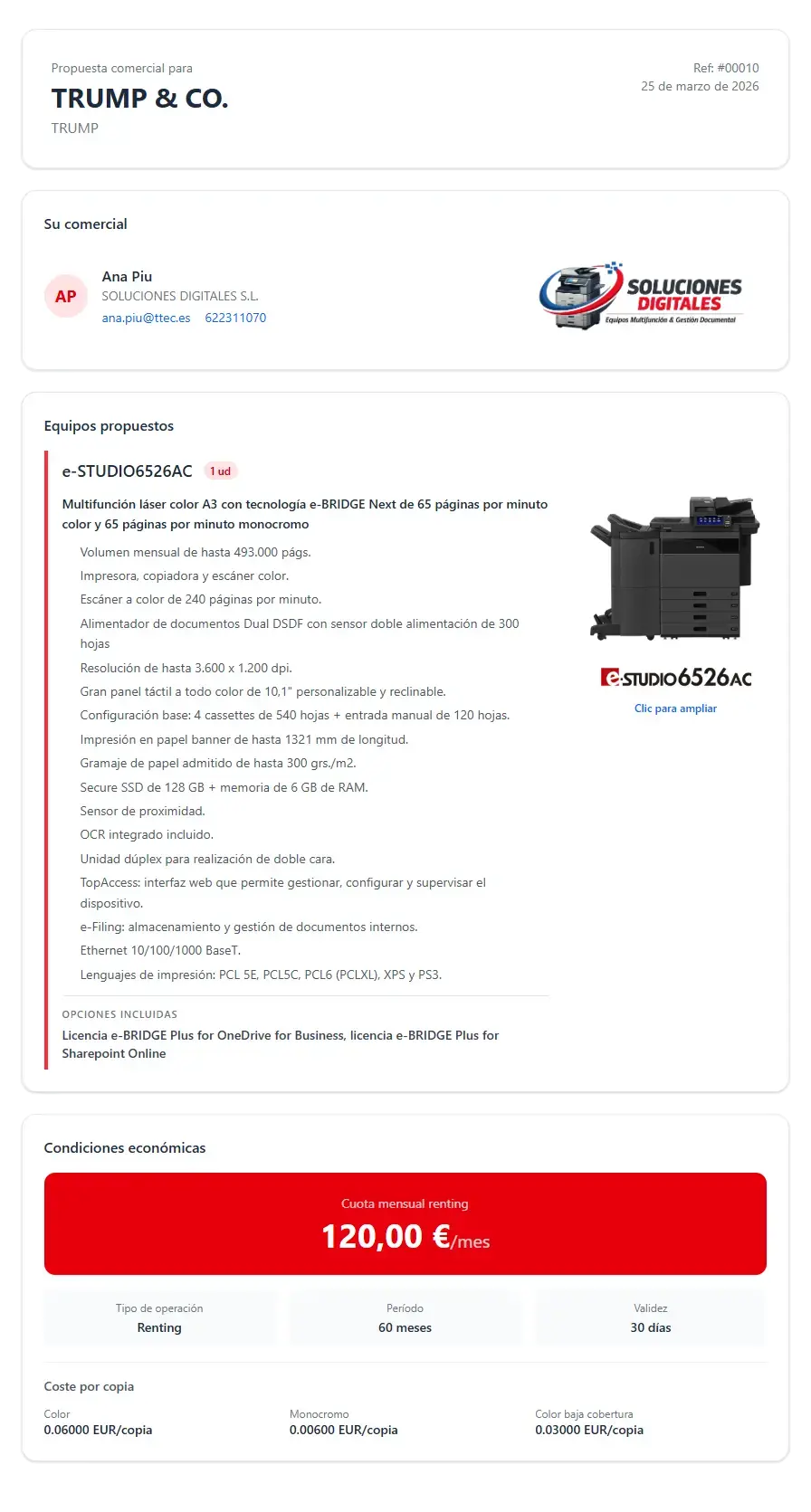
La URL pública abre una propuesta clara y protegida, con acceso al PDF y con el coste por copia mostrado según el modo configurado.
Contenido:
La propuesta pública está pensada para una lectura comercial rápida y clara.
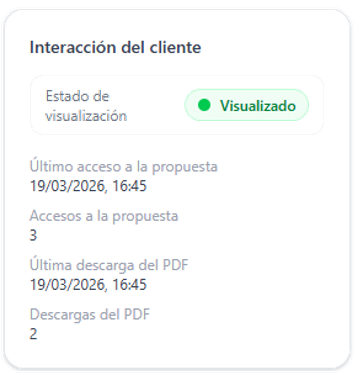
Interacción del cliente:
La URL pública con la propuesta permite:
Esta funcionalidad aporta una señal comercial muy valiosa, ya que permite al comercial y al supervisor saber si la propuesta ha despertado interés real y mejorar el seguimiento de cada oportunidad.
Estados por colores:
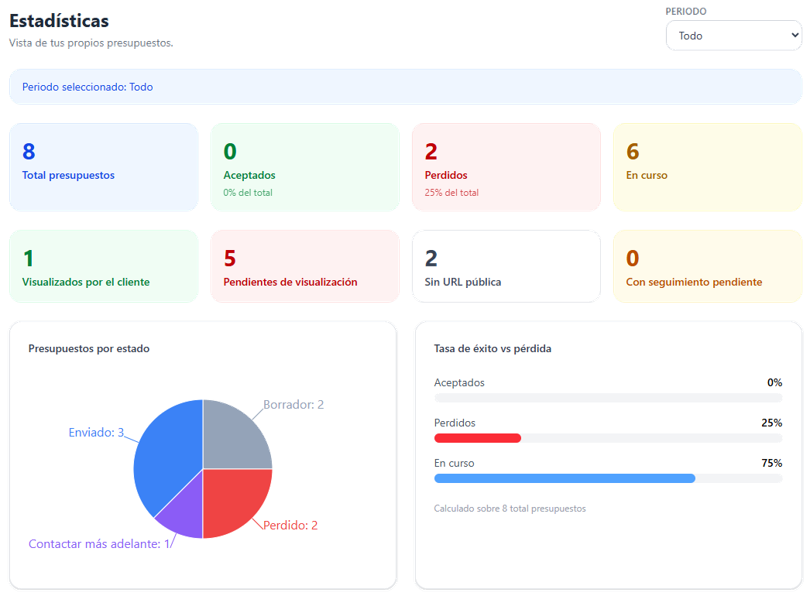
Estadísticas:
Una representación visual y rápida de la actividad comercial dentro de la plataforma.
Cada usuario accede a una estadística adaptada a su rol: el comercial ve sus propios presupuestos, el supervisor los suyos y los de su equipo.
Mi perfil:
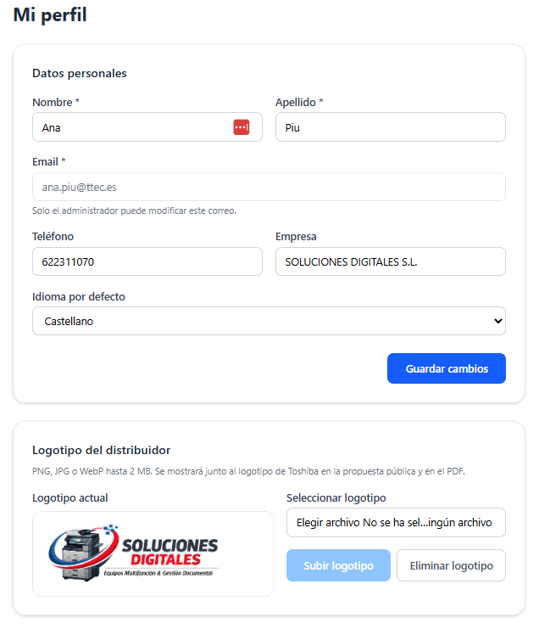
Es la pestaña en la que puedes cambiar o actualizar tus datos. Son los datos que aparecen como datos de contacto en los presupuestos.
No es posible cambiar el correo electrónico por motivos de control.
Además, guarda los ajustes del idioma por defecto de la interfaz, y del presupuesto para clientes.
Y por supuesto, puedes añadir el logo de tu empresa que aparecerá en los presupuestos (tanto URL como PDF).
Contraseña: cambia la clave, pero recuerda que la nueva debe tener al menos 8 caracteres entre ellos mayúsculas y números.
Idioma:
La plataforma está construida en 4 idiomas.
Hay que diferenciar entre:

Ejemplo: el comercial utiliza la aplicación en euskera, pero puede crear presupuestos en euskera o castellano según el idioma de preferencia de sus clientes.
Acceso desde el móvil:
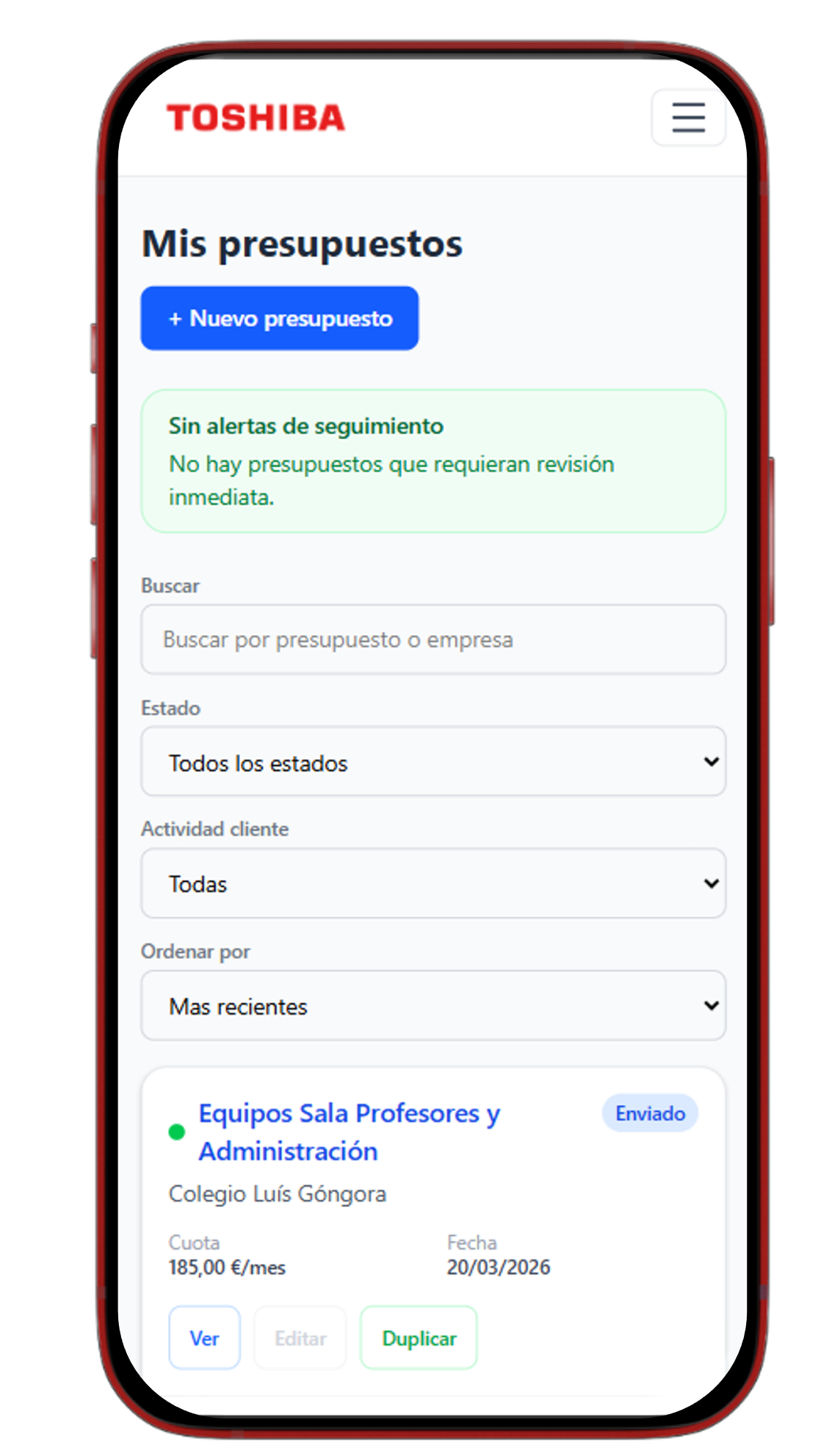
Hoy, vender más también depende de responder más rápido. Por eso, la plataforma dispone de un “modo móvil” que permite trabajar con comodidad y agilidad desde cualquier lugar.
Instalación: accede a la url de la plataforma, y comparte la página para "Añadir a Pantalla de Inicio"
Soporte, ayuda y dudas:
Disponible a través del correo soporte@toshibaprinting.es para ayudar, resolver dudas e incidencias.
Además, queremos que sea la vía directa para recoger vuestras opiniones, sugerencias y así seguir evolucionando la solución de forma continua.

