FootPrints es el portal web para la gestión de reparaciones y garantías.
Para acceder es necesario tener una cuenta de ToshibaPortal (PartnerNet) y solicitar el acceso a FootPrints a soporte@toshibaprinting.es indicando el nombre de usuario y la compañía.
Una vez tengas acceso, FootPrints aparecerá en el listado de aplicaciones a las que cada usuario puede acceder desde ToshibaPortal https://portal.toshibaprinting.es
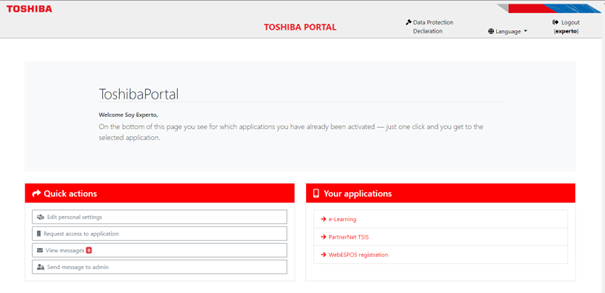
Cómo crear una incidencia técnica en FootPrints:
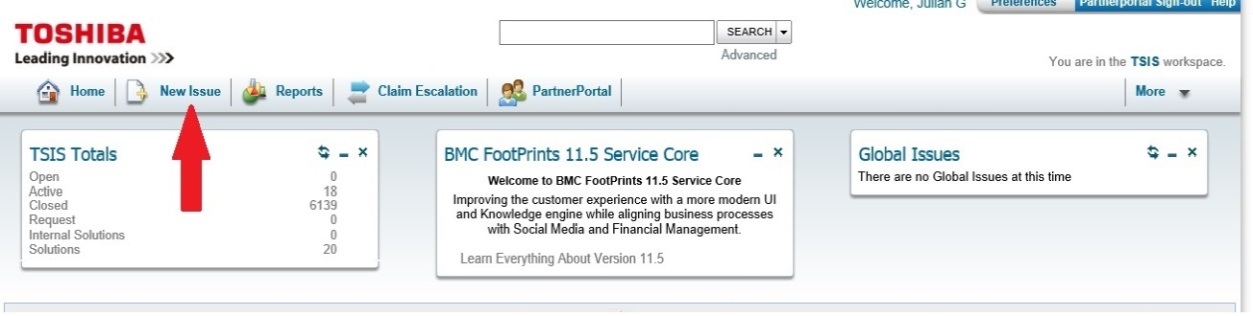
1. Para abrir una incidencia haz clic sobre New Issue (nueva petición).
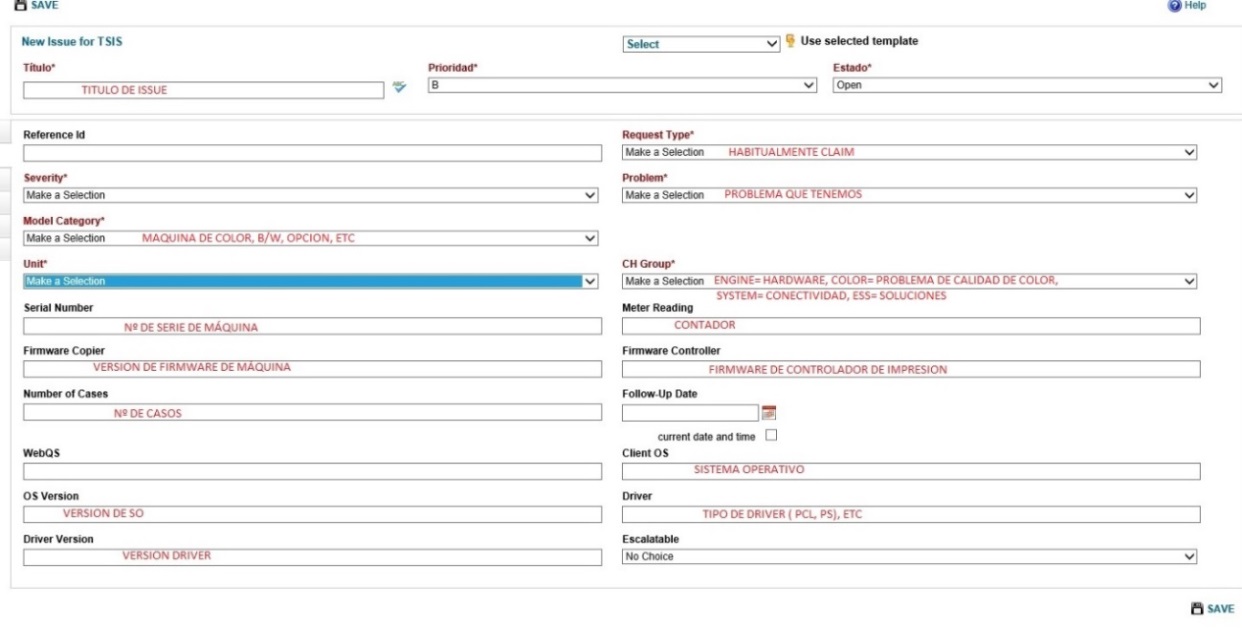
2. Rellenaremos el mayor número de campos de los cuales podamos dar información, si algún campo necesario no se rellena, FootPrints nos mostrará un mensaje de advertencia (los campos obligatorios están marcados en rojo y con un asterisco).
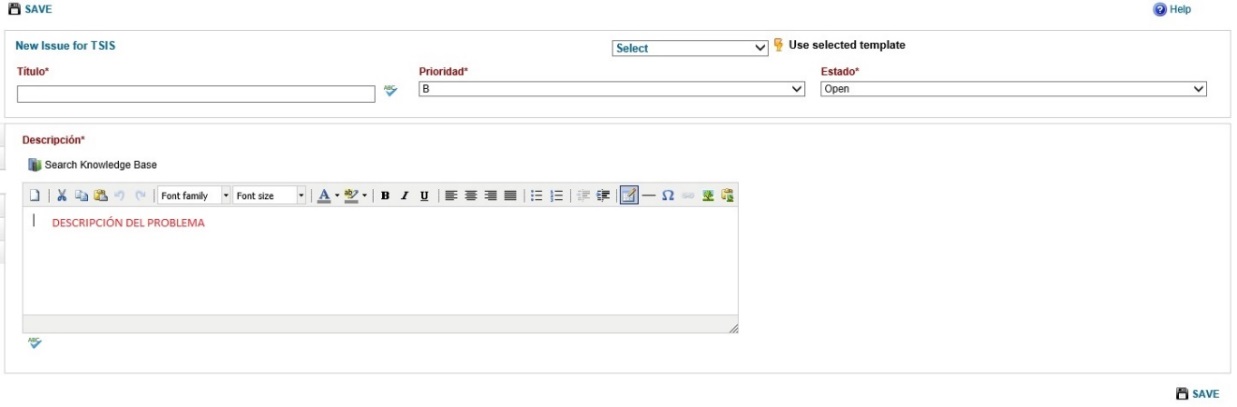
3. Rellenaremos la descripción del problema con la mayor cantidad de información posible, descripción del problema, código de error, pruebas que se han realizado.
4. Si fuese necesario adjuntar algún archivo, lo haremos en la opción “ATTACH FILES”.
Recomendamos adjuntar siempre que sea posible los ficheros CSV del equipo (arrancando con 9 + START opción 300 con una memoria USB en el puerto) comprimidos.
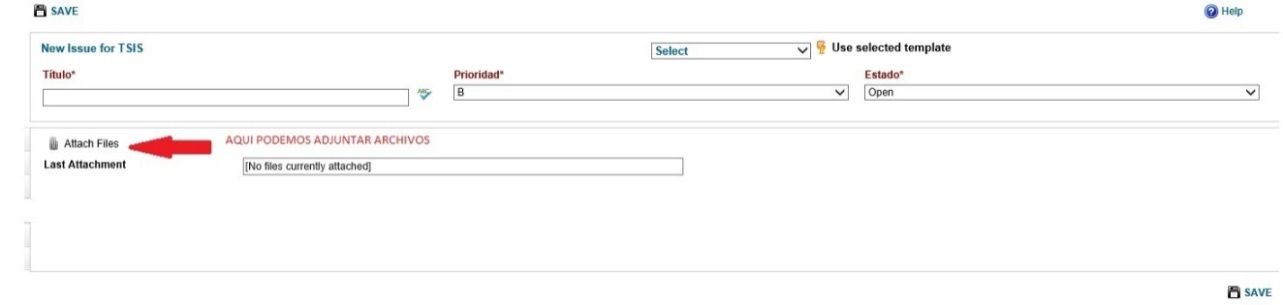
Aquí se pueden adjuntar un máximo de tres archivos, pudiendo comprimirlos con WinRar, WinZip, etc…si se necesita enviar más.
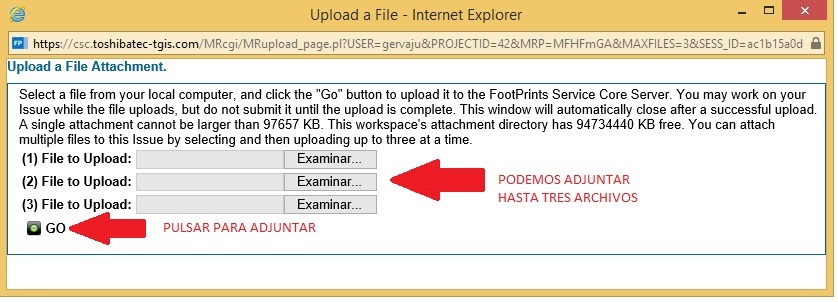
5. Por último, pulsaremos sobre el botón “SAVE” y nuestra Issue quedará grabada en el sistema. El sistema nos enviará en ese momento, un e-mail con la incidencia
Cómo crear una garantía en FootPrints:
1. Para abrir una garantía cambiaremos al espacio TSIS Garantía
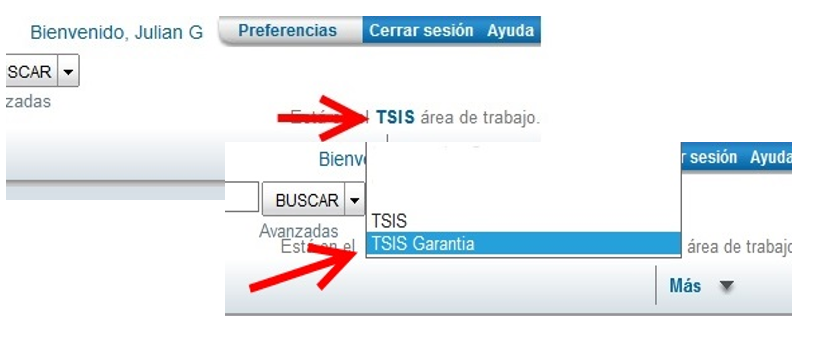
2. Una vez dentro del espacio TSIS Garantía visualizaremos la siguiente pantalla en la que es necesario rellenar todos los campos marcados con “ * “
Si necesitamos más de tres piezas para la reparación procederemos a abrir otra garantía para la misma máquina.
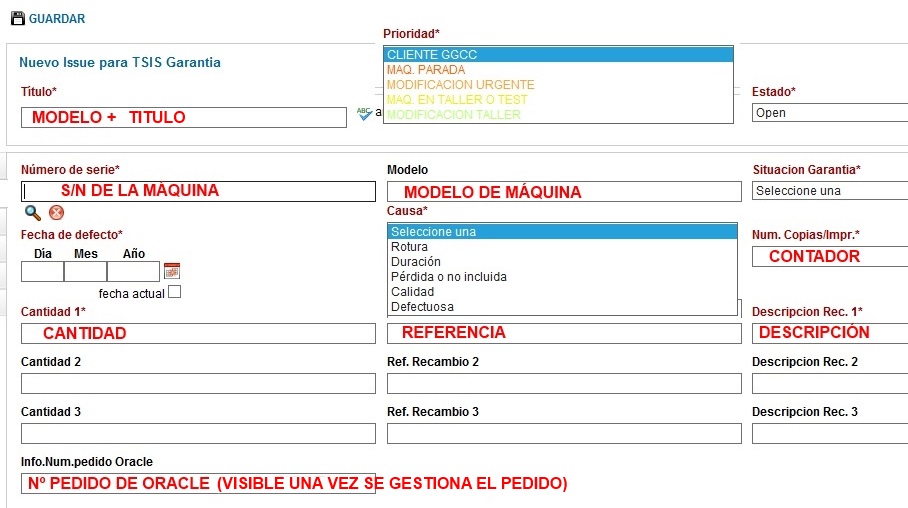
3. En el apartado descripción detallaremos por que se pide la pieza y que pruebas se han realizado para llegar a la conclusión de que está defectuosa.
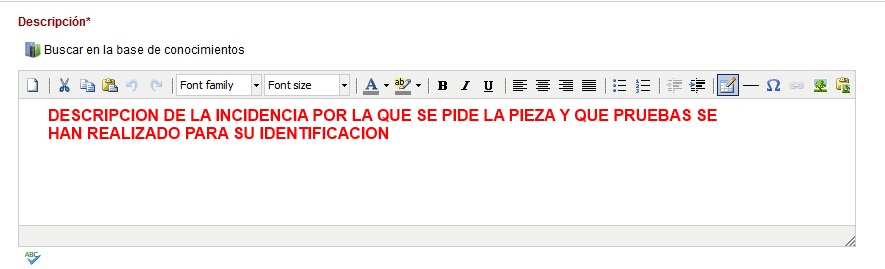
Si necesitamos adjuntar algún archivo adjunto, tales como fotografías, log de máquina, u otros que se soliciten iremos al apartado adjuntos, donde anexaremos los archivos necesarios.
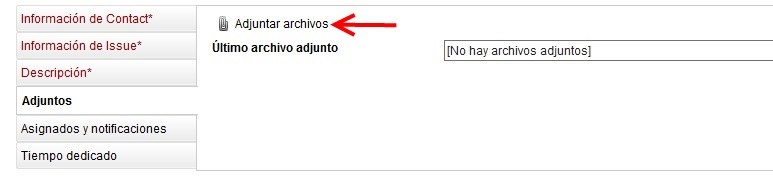
Pulsamos sobre “Adjuntar archivos” y “Examinar” donde nos aparecerá el explorador de archivos para elegir el que queremos anexar.
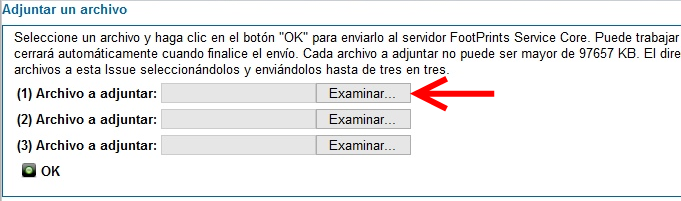
4. Una vez elegido, pulsamos sobre “OK” y en la pantalla inicial sobre guardar. La incidencia se replica en el servidor de FootPrints y se gestiona por soporte técnico.
Vídeo formativo Footprints:
Si eres más de ver, que de leer, te dejamos este vídeo formativo, en el que te mostramos cómo realizar una garantía online a través de FootPrints

