FootPrints es el portal web para la gestión de reparaciones y garantías.
Para acceder es necesario tener una cuenta de ToshibaPortal (PartnerNet) y solicitar el acceso a FootPrints a consulta@toshibaprinting.es indicando el nombre de usuario y la compañía.
Una vez tengas acceso, FootPrints aparecerá en el listado de aplicaciones a las que cada usuario puede acceder desde ToshibaPortal https://portal.toshibaprinting.es
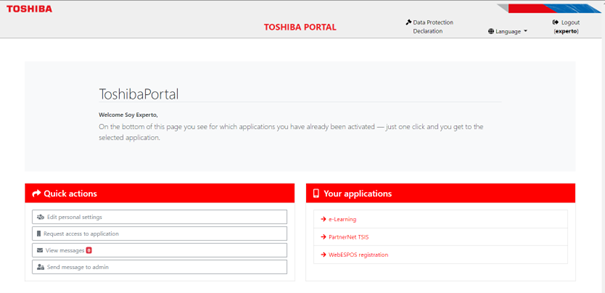
FootPrints se divide en tres apartados:
Cómo crear una incidencia técnica en FootPrints:
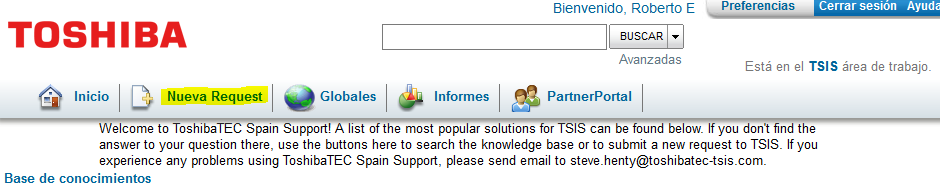
1. Para abrir una incidencia haz clic sobre Nueva Request (nueva petición).
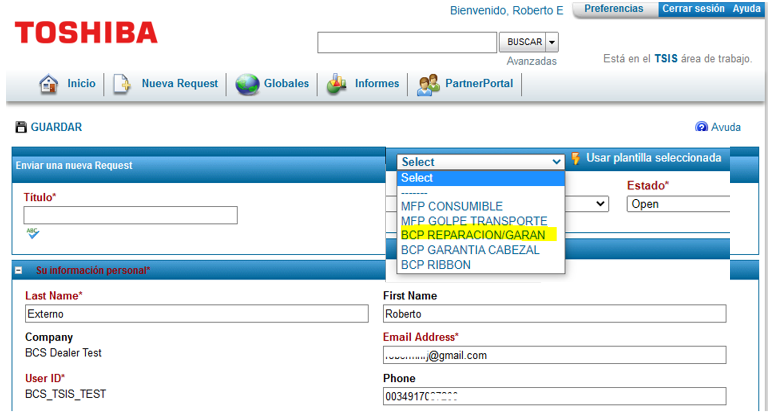
2. En el desplegable selecciona la plantilla BCP REPARACION/GARAN y pulsa posteriormente sobre “Usar plantilla seleccionada” para que se rellenen varios campos automáticamente (por ejemplo, tus datos de usuario y la categoría de producto “Barcode Printers” entre otros).
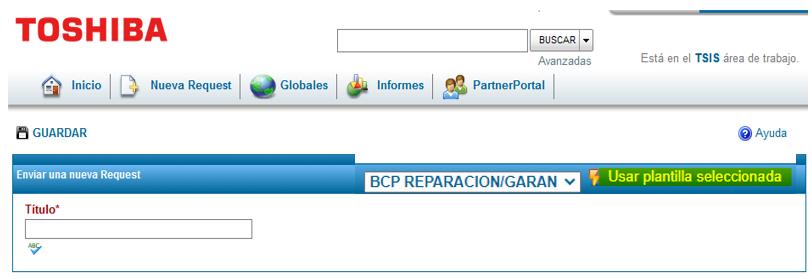
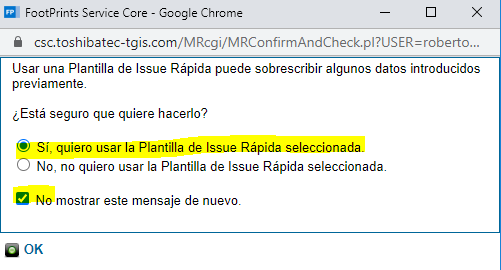
3. La primera vez aparecerá la pantalla para aceptar el uso de la plantilla seleccionada (puedes marcar que no nos pregunte de nuevo) y pulsamos OK.
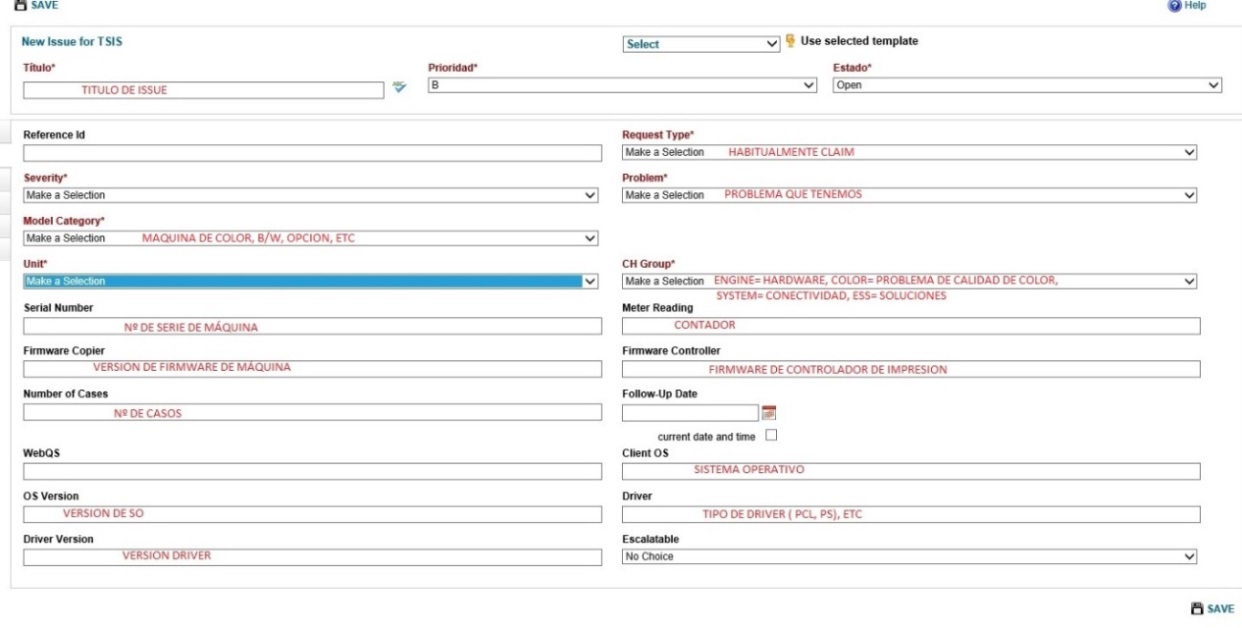
4. Rellena el mayor número de campos de los cuales puedas dar información, si algún campo necesario no se rellena, FootPrints mostrará un mensaje de advertencia (los campos obligatorios están marcados en rojo y con un asterisco).
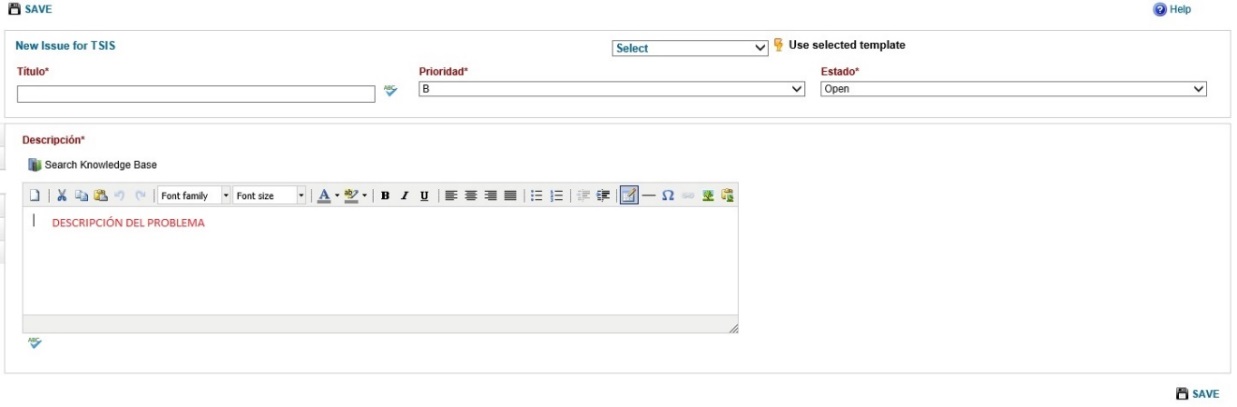
5. Rellena la mayor cantidad de información posible, descripción del problema, código de error, pruebas que se han realizado… Si se solicita garantía sobre el producto (al haber pasado menos de un año desde la venta de Toshiba), debe indicarse claramente en el título de la incidencia o en la descripción de esta).
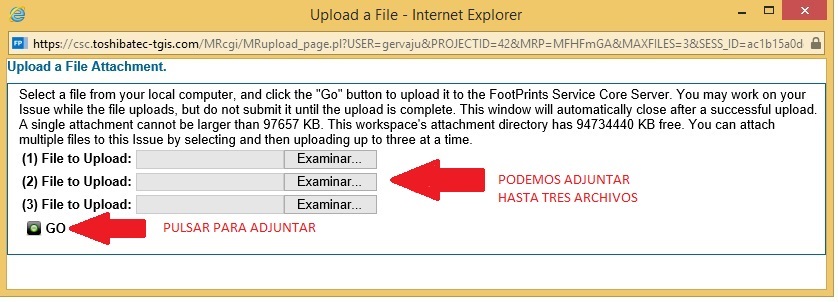
6. Si fuese necesario adjuntar algún archivo, utiliza la opción “ATTACH FILES”.
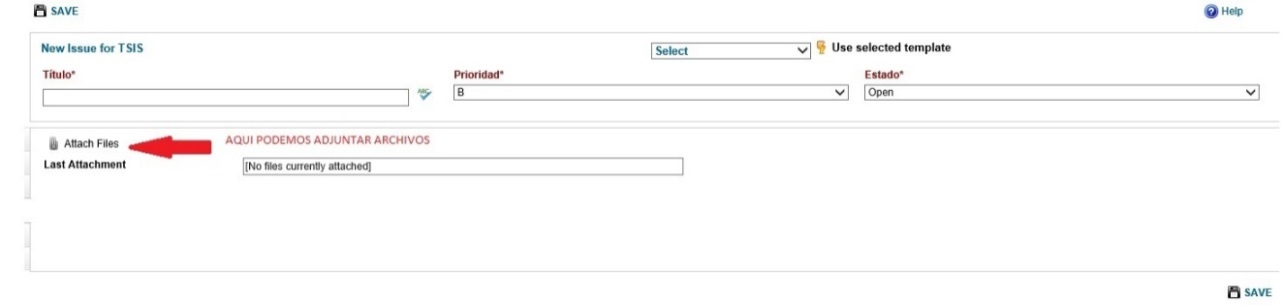
Aquí se pueden adjuntar un máximo de tres archivos, pudiendo comprimirlos con WinRar, WinZip, etc…si se necesita enviar más.
7. Por último, pulsa sobre el botón “SAVE” y tu Issue quedará grabada en el sistema. El sistema nos enviará en ese momento, un e-mail con la incidencia.
8. A partir de este momento, cualquier cambio de estado durante la intervención por cualquier motivo se te notificará a través de un correo electrónico, por ejemplo, cuando se autorice la reparación por estar en garantía, si se requiere aceptación del presupuesto de reparación, si se está a la espera de recibir algún repuesto y finalmente cuando la reparación haya sido completada y por tanto se envía el material de vuelta a tus instalaciones.
9. A continuación, envía el material identificado con el número de issue, junto con los consumibles utilizados, en cantidad suficiente para poder replicar las pruebas diagnósticas y de verificación de la intervención, a la siguiente dirección:
Syncreon (Toshiba)
Avda. Galileo Galilei, 11 naves 6,7 y 8
Pol. Ind. La Carpetania
28906 Getafe (Madrid)
Cómo solicitar una revisión de cabezal en FootPrints:
1. Para solicitar la evaluación en garantía de un cabezal, abre una nueva request, selecciona la plantilla BCP GARANTÍA CABEZAL y pulsa sobre “Usar plantilla seleccionada
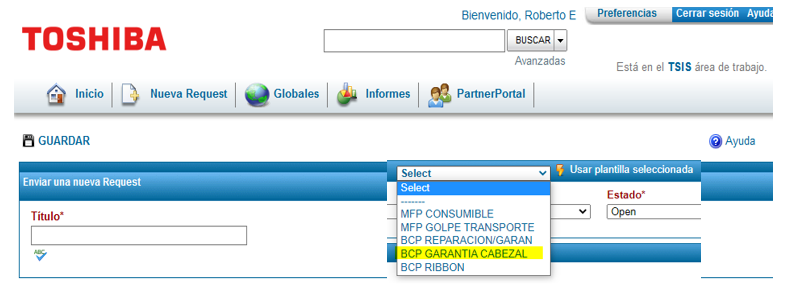
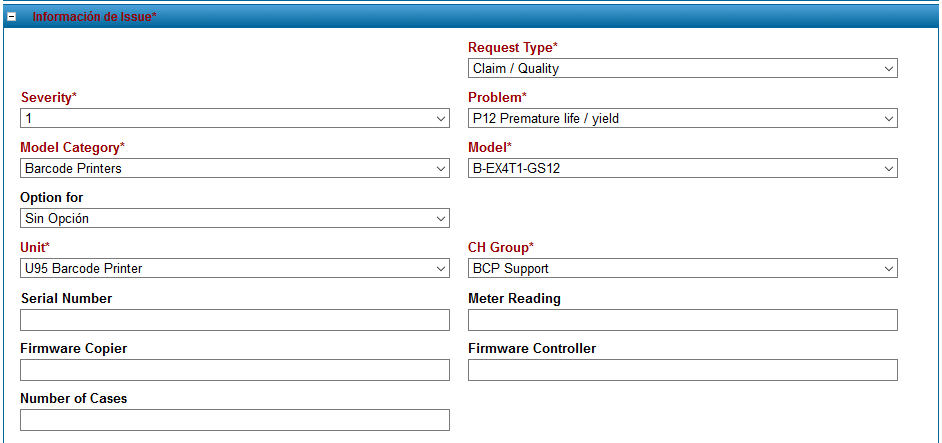
2. Visualizaremos la siguiente pantalla en la que es necesario rellenar todos los campos marcados con “ * “, se recomienda también rellenar el campo SERIAL NUMBER.
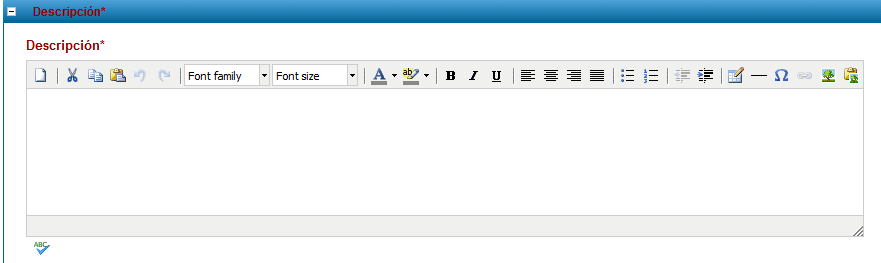
3. En el apartado descripción detalla cualquier información que pueda ser de interés
4. Se necesita adjuntar el formulario B, que puedes descargar desde la herramienta, rellenadlo y adjuntadlo usando el botón “Adjuntar archivos”.

Pulsa sobre “Adjuntar archivos” y “Examinar” donde aparecerá el explorador de archivos para elegir el que quieres anexar.
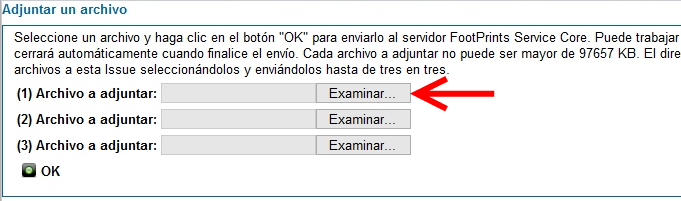
5. Una vez elegido, pulsa sobre “OK” y en la pantalla inicial sobre guardar. La incidencia se crea en el servidor de FootPrints y se gestiona desde nuestro soporte técnico.
6. Envía el cabezal identificado con el número de issue, junto con el resto de documentación solicitada en el formulario B, “Copia de las muestras de impresión en el papel utilizado por el cliente, Etiqueta de Diagnósticos y Etiqueta de Contadores de Mantenimiento, a la siguiente dirección:
Edificio Toshiba
c/ Deyanira, 57
28022 Madrid
Cómo solicitar una revisión de ribbon en FootPrints:
Procedimiento idéntico al de cabezales, salvo que se selecciona la plantilla BCP RIBBON y no es necesario rellenar el Formulario B.
Igualmente, el ribbon para revisar envíalo identificado con el número de issue, a la siguiente dirección:
Edificio Toshiba
c/ Deyanira, 57
28022 Madrid

